 Thuthuattienich.com
Cần sửa gấp một file PDF nhưng không biết bắt đầu từ đâu? Cách nhanh và an toàn nhất để chuyển PDF sang Word là mở file PDF bằng chính Microsoft Word: Word tự chuyển sang dạng chỉnh sửa được, không cần cài thêm gì và file không bị tải lên mạng. Nếu file là bản scan, ảnh chụp tài liệu, hoặc bạn đang dùng điện thoại, bài này có cách riêng cho từng trường hợp, kèm cách sửa lỗi font tiếng Việt sau khi chuyển.
Tóm tắt nhanh:
- PDF bình thường: mở bằng Word (Tệp > Mở > chọn file PDF > OK).
- Không có Word: dùng Google Drive (miễn phí, file tối đa 2 MB) hoặc iLovePDF, Smallpdf.
- PDF scan, ảnh chụp: dùng AI (ChatGPT, Gemini, Claude…) hoặc Google Drive để nhận dạng chữ.
- Chữ tiếng Việt bị loằng ngoằng: chuyển mã bằng Unikey.
- Tài liệu mật (hợp đồng, CCCD): chỉ dùng Word trên máy, không tải lên web hay AI.
Nên chọn cách nào? Bảng so sánh nhanh
| Cách | Miễn phí | Cần mạng | Giữ định dạng | PDF scan | Hợp với ai |
|---|---|---|---|---|---|
| Mở bằng Microsoft Word | Có (nếu máy đã có Word) | Không | Tốt với PDF nhiều chữ | Kém | Dân văn phòng, tài liệu mật |
| Google Drive / Google Docs | Có | Có | Trung bình, mất bảng và cột | Được (file ≤ 2 MB) | Máy không có Word, file nhỏ |
| Web online (iLovePDF, Smallpdf…) | Có, giới hạn số lần | Có | Tốt, giữ bảng biểu khá | Thường phải trả phí | Cần giữ bố cục đẹp, file không nhạy cảm |
| AI (ChatGPT, Gemini, Claude…) | Có, giới hạn lượt | Có | Làm lại bố cục, không giống 100% | Rất tốt | PDF scan, ảnh chụp, cần vừa chuyển vừa sửa |
Gợi ý ngắn: PDF thường thì dùng Word; PDF scan thì dùng AI; cần giữ nguyên bảng biểu đẹp thì dùng web online.
Các cách chuyển PDF sang Word trên máy tính
Cách 1: Mở PDF bằng Microsoft Word (không cần mạng)
Áp dụng cho Microsoft Word 2016, 2019, 2021, 2024 và Microsoft 365. Word tạo một bản sao để chỉnh sửa, file PDF gốc không bị thay đổi.
- Mở Word, chọn Tệp (File) → Mở (Open).
- Chọn Duyệt (Browse) rồi tìm đến file PDF cần chuyển.
- Word hiện thông báo sẽ chuyển PDF thành tài liệu chỉnh sửa được. Bấm “OK”. File lớn có thể mất vài chục giây.
- Chỉnh sửa xong, chọn Tệp → Lưu thành (Save As), chọn định dạng Tài liệu Word (*.docx).
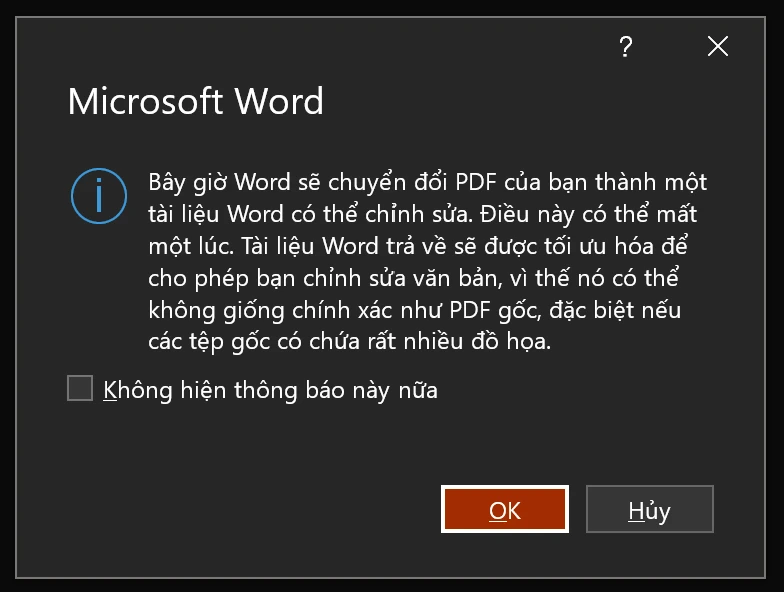
Theo Microsoft, cách này cho kết quả tốt nhất với PDF chủ yếu là chữ. PDF có bố cục phức tạp (nhiều cột, nhiều hình, sách chụp) có thể bị xuống dòng, ngắt trang khác bản gốc.
Cách 2: Dùng Google Drive / Google Docs (miễn phí)
Phù hợp khi máy không có Word. Bạn cần tài khoản Google.
- Vào drive.google.com, kéo thả file PDF vào để tải lên.
- Bấm chuột phải vào file, chọn Mở bằng (Open with) → Google Tài liệu (Google Docs).
- Khi file mở ra, chọn Tệp (File) → Tải xuống (Download) → Microsoft Word (.docx).
Lưu ý: Google Drive chỉ chuyển file từ 2 MB trở xuống. Chữ đậm, nghiêng, cỡ chữ thường được giữ, nhưng danh sách, bảng, cột, chú thích cuối trang dễ bị mất.
Cách 3: Dùng công cụ online như iLovePDF, Smallpdf
Các trang chuyển đổi chuyên dụng như iLovePDF, Smallpdf thường giữ bảng biểu và bố cục tốt hơn Google Drive. Cách dùng gần giống nhau:
- Vào trang web, chọn công cụ PDF to Word.
- Bấm chọn file hoặc kéo thả file PDF vào.
- Bấm Convert, chờ xử lý rồi tải file Word về.
Bản miễn phí thường giới hạn số lần chuyển mỗi ngày, dung lượng file, và tính năng nhận dạng chữ cho PDF scan thường phải trả phí.
Cách 4: Dùng AI (ChatGPT, Gemini, Claude, Copilot)
Các trợ lý AI giờ đã đọc được file PDF và tạo ra file Word cho bạn tải về. Gemini có tính năng tạo file Word, PDF ngay trong khung chat từ tháng 4/2026; ChatGPT, Claude cũng làm được việc này.
- Mở ứng dụng hoặc trang web AI, bấm nút đính kèm và chọn file PDF.
- Gõ yêu cầu rõ ràng, ví dụ: “Chuyển toàn bộ file PDF này sang file Word (.docx). Giữ nguyên 100% nội dung, không tóm tắt, không sửa câu chữ, giữ các bảng dưới dạng bảng.”
- Tải file .docx mà AI tạo ra.
- Mở file và đối chiếu với bản gốc, nhất là các con số, tên riêng, ngày tháng.
Điểm mạnh của AI là có thể vừa chuyển vừa xử lý luôn: “chuyển sang Word, sửa lỗi chính tả”, “dịch sang tiếng Anh”, “tách bảng ra Excel”. Tuy nhiên AI không chuyển đổi mà viết lại nội dung, nên đôi khi tự tóm tắt, bỏ sót đoạn hoặc đọc nhầm số mà không báo. File quá dài có thể bị đọc thiếu phần cuối, và bản miễn phí giới hạn số lượt tải file mỗi ngày.
Lưu ý bảo mật khi tải file lên web hoặc AI
Lưu ý: khi dùng Cách 2, 3, 4, file của bạn được tải lên máy chủ của bên khác. Đừng tải hợp đồng, căn cước công dân, bảng lương, tài liệu nội bộ công ty lên các trang này.
- Với tài liệu nhạy cảm, chỉ dùng Cách 1 (Word trên máy).
- Chỉ dùng trang chuyển đổi uy tín; tránh các trang lạ bắt tải phần mềm “converter” về máy, vì đó có thể là phần mềm độc hại.
- Với AI, tùy cài đặt tài khoản, nội dung bạn tải lên có thể được dùng để huấn luyện mô hình. Kiểm tra mục quyền riêng tư trong phần cài đặt nếu lo ngại.
Chuyển PDF scan, ảnh chụp tài liệu sang Word
Vì sao PDF scan không sửa được chữ?
PDF scan thực chất là ảnh chụp từng trang giấy. Máy tính chỉ thấy hình, không thấy chữ, nên mở bằng Word hay các công cụ thường sẽ ra một trang ảnh không sửa được. Muốn lấy chữ, cần công nghệ nhận dạng chữ OCR “đọc” hình và chuyển thành văn bản.
Cách nhận biết nhanh: mở file PDF, thử bôi đen một dòng chữ. Bôi đen được từng chữ là PDF thường; không bôi được (hoặc chỉ chọn được cả trang như một tấm ảnh) là PDF scan.
Dùng AI để nhận dạng chữ (chính xác nhất)
Với PDF scan và ảnh chụp, AI thường đọc chữ tiếng Việt có dấu tốt hơn hẳn các công cụ OCR cũ, kể cả khi ảnh hơi nghiêng hoặc có bảng biểu. Làm theo Cách 4 ở trên, thêm vào yêu cầu: “Đây là bản scan, hãy nhận dạng chính xác chữ tiếng Việt có dấu.” Bạn cũng có thể chụp ảnh từng trang bằng điện thoại rồi gửi trực tiếp cho AI.
Dùng Google Drive để nhận dạng chữ (miễn phí)
Làm giống Cách 2: tải file lên Drive, chọn Mở bằng → Google Tài liệu. Với file scan, Google Docs sẽ hiện ảnh gốc, phía dưới là phần chữ đã nhận dạng để bạn copy. Giới hạn vẫn là 2 MB mỗi file, nên với file dài, hãy tách thành nhiều file nhỏ trước.
Mẹo để nhận dạng chữ chính xác hơn
- Ảnh chụp thẳng, không nghiêng, không bị cong mép giấy.
- Đủ sáng, không bị bóng tay hay bóng điện thoại đè lên chữ.
- Chữ đủ to và rõ nét; scan ở độ phân giải khoảng 300 dpi là đẹp.
- Trang nào bị mờ thì scan lại trang đó thay vì cố sửa tay.
Chuyển PDF sang Word trên điện thoại
Trên điện thoại, cách đơn giản nhất là dùng trình duyệt hoặc ứng dụng AI, không cần cài thêm ứng dụng chuyển đổi riêng:
- Mở Chrome hoặc Safari, vào trang iLovePDF hoặc Smallpdf, chọn “PDF to Word”.
- Bấm chọn file, lấy file PDF từ mục Tệp (Files) hoặc từ Zalo, Gmail đã tải về máy.
- Chuyển xong, tải file Word về và mở bằng ứng dụng Word hoặc Google Docs.
Với PDF scan hoặc giấy tờ cần chụp, hãy mở ứng dụng ChatGPT, Gemini hoặc Claude, đính kèm file (hoặc chụp ảnh trực tiếp), rồi yêu cầu chuyển sang file Word như Cách 4.

Sửa lỗi font và lỗi định dạng sau khi chuyển
Chữ tiếng Việt bị loằng ngoằng: chuyển mã bằng Unikey
Nhiều file PDF cũ (văn bản hành chính, giáo trình) dùng bảng mã cũ như TCVN3 (font .VnTime) hoặc VNI (font VNI-Times). Chuyển sang Word, chữ sẽ hiện thành ký tự lạ kiểu “Trêng”. Cách sửa bằng Unikey:
- Bôi đen đoạn chữ bị lỗi trong Word, nhấn Ctrl + C.
- Nhấn Ctrl + Shift + F6 để mở công cụ chuyển mã của Unikey (Unikey Toolkit).
- Chọn bảng mã nguồn là “TCVN3 (ABC)” hoặc “VNI Windows” (thử lần lượt nếu không chắc), bảng mã đích là “Unicode”.
- Bấm “Chuyển mã”, rồi quay lại Word nhấn Ctrl + V để dán đè lên đoạn cũ.
- Đổi font của đoạn đó sang font Unicode như Times New Roman hoặc Arial.
Thiếu font: cài thêm font hoặc đổi sang font thông dụng
Nếu chữ hiển thị sai kiểu hoặc thành ô vuông dù không phải bảng mã cũ, có thể máy bạn thiếu font mà file gốc dùng. Cách nhanh nhất: bôi đen toàn bộ (Ctrl + A) rồi đổi sang Times New Roman hoặc Arial. Nếu cần giữ đúng kiểu chữ gốc, hãy tìm và cài font đó vào máy.
Bảng biểu bị lệch, chữ nằm trong khung
- Bảng lệch: bấm vào bảng, chọn Bố trí (Layout) → Tự Khớp (AutoFit) → Tự khớp cửa sổ (AutoFit Window).
- Chữ nằm trong khung (text box), khó sửa: thử công cụ online khác hoặc AI, vì mỗi công cụ xử lý bố cục khác nhau. Một số trang có tùy chọn chuyển “không dùng text box”.
- Nếu chỉ cần nội dung chữ, đơn giản nhất là copy toàn bộ rồi dán sang file Word mới bằng “Chỉ giữ văn bản (Keep Text Only)”, sau đó định dạng lại.
Câu hỏi thường gặp (FAQ)
Chuyển PDF sang Word có mất phí không?
Không cần. Word (nếu máy đã có), Google Drive, bản miễn phí của iLovePDF, Smallpdf và các AI đều chuyển được miễn phí. Bản trả phí chỉ cần khi bạn chuyển nhiều file mỗi ngày, file rất lớn hoặc cần nhận dạng chữ PDF scan trên các trang chuyển đổi.
Dùng AI chuyển PDF sang Word có chính xác không?
Với PDF scan và ảnh chụp, AI thường đọc chữ chính xác hơn công cụ OCR thông thường. Nhưng AI viết lại nội dung thay vì chuyển đổi nguyên trạng, nên có thể bỏ sót hoặc đọc nhầm, bố cục cũng không giống 100%. Luôn đối chiếu lại với bản gốc, nhất là số liệu.
PDF có mật khẩu thì chuyển được không?
Nếu bạn biết mật khẩu mở file, hãy mở và gỡ mật khẩu trước, sau đó chuyển bình thường. Nếu file bị người tạo khóa không cho chỉnh sửa, sao chép, nhiều công cụ sẽ từ chối chuyển; hãy xin bản không khóa từ người gửi.
Muốn chuyển Word ngược lại sang PDF thì làm sao?
Trong Word, chọn Tệp → Lưu thành, ở mục định dạng chọn PDF. Hoặc chọn Tệp → Xuất (Export) → Tạo tài liệu PDF/XPS.
Công cụ online có lưu file của mình không?
Các trang uy tín thường tự xóa file sau một thời gian ngắn, nhưng file vẫn đi qua máy chủ của họ. Vì vậy không nên dùng web online hoặc AI cho tài liệu mật; với loại tài liệu này hãy dùng Word ngay trên máy.
Kết luận
Muốn chuyển PDF sang Word nhanh và an toàn, hãy mở thẳng bằng Microsoft Word. Không có Word thì dùng Google Drive hoặc iLovePDF; gặp PDF scan, ảnh chụp thì nhờ AI nhận dạng chữ. Chuyển xong nếu chữ bị lỗi font, Unikey sẽ giúp bạn sửa chỉ trong vài giây.


