 Thuthuattienich.com
Đang tải công cụ…
Hướng dẫn cách ghép file PDF sử dụng tiện ích trên Thuthuattienich.com
Hướng dẫn cách ghép file PDF sử dụng tiện ích trên Thuthuattienich.com
Trên máy tính (Windows, Mac)
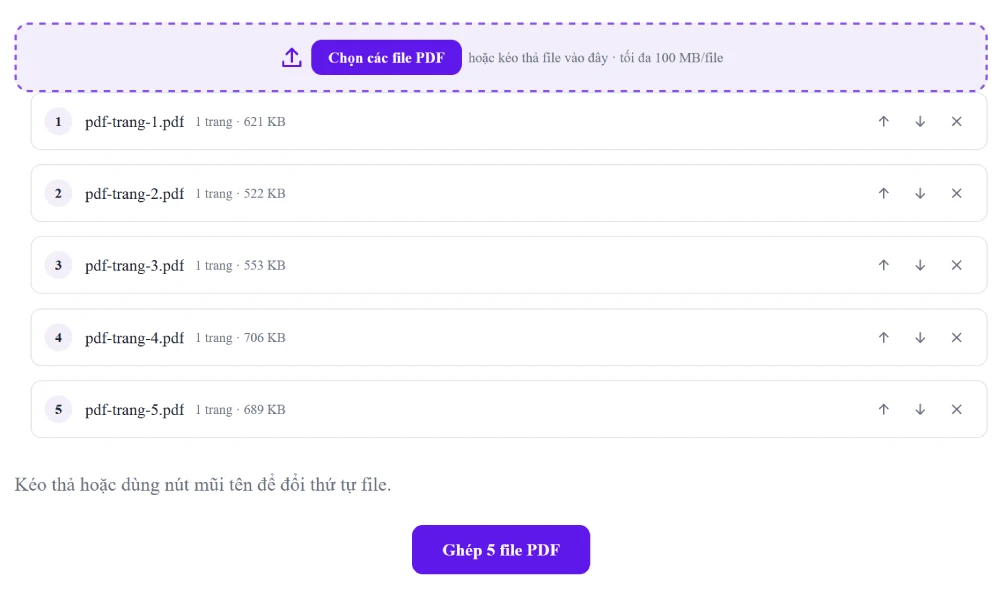
- Nhấn nút Chọn các file PDF để chọn những file PDF muốn ghép trên thiết bị hoặc kéo thả trực tiếp vào khung (nhấn giữ Ctrl (trên Mac là Command) rồi nhấn chọn nhiều file cùng lúc.
- Danh sách file hiện ra kèm số trang và dung lượng từng file. Muốn thêm file thì nhấn nút Chọn các file PDF tiếp, các file mới sẽ nối vào cuối danh sách.
- Sắp xếp thứ tự: nhấn-giữ để kéo thả di chuyển file lên xuống, hoặc nhấn mũi tên lên, xuống ở cuối dòng. File nằm trên cùng sẽ là phần đầu của file sau khi ghép. nhấn dấu x để bỏ file chọn nhầm.
- Nhấn nút Ghép … file PDF (nút chỉ sáng lên khi có từ 2 file trở lên). Dòng trạng thái sẽ báo “Đang ghép file 1/5…”, file ghép nhanh hay chậm phụ thuộc vào số lượng và dung lượng file (tốc độ mạng không ảnh hưởng tới việc ghép file PDF).
- Khi hiện chữ Xong!, nhấn Tải xuống. File được đặt tên theo file đầu tiên, thêm đuôi “-da-ghep”, ví dụ “don-xin-viec-da-ghep.pdf”.
- File sau khi tải về mặc định sẽ được lưu trong thư mục Downloads (Tải về).
Trên điện thoại (iPhone, Android)
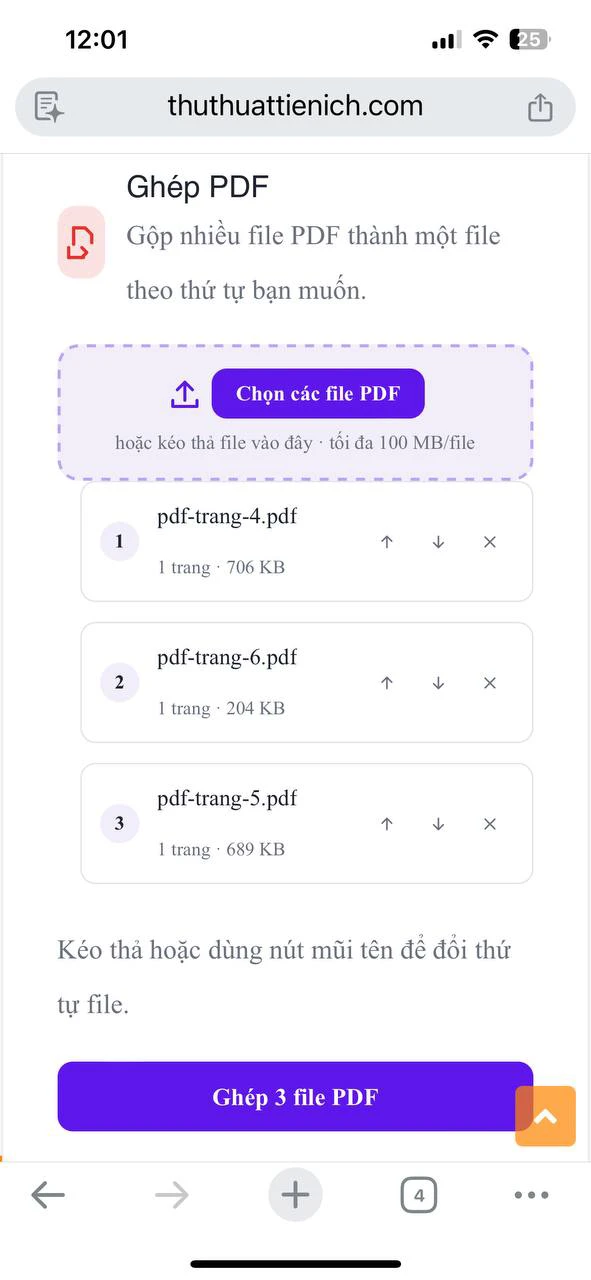
- Trên iPhone, chọn Duyệt để mở ứng dụng Tệp, rồi nhấn Chọn ở góc trên để chọn nhiều file. Trên Android, chạm giữ một file rồi chạm thêm các file khác.
- Xếp thứ tự bằng nút mũi tên lên, xuống (trên màn hình cảm ứng, dùng mũi tên dễ hơn kéo thả).
- Nhấn Ghép … file PDF, đợi ghép xong rồi nhấn Tải xuống.
- Trên iPhone, file đã tải nằm trong ứng dụng Tệp → Tải về. Trên Android, file nằm trong thư mục Download, mở bằng ứng dụng Files hoặc Quản lý tệp.
Vì sao chọn tiện ích ghép PDF của Thuthuattienich.com
Vì sao chọn tiện ích ghép PDF của Thuthuattienich.com
- File không rời khỏi máy của bạn. Việc ghép diễn ra ngay trong trình duyệt, trên chính máy tính hoặc điện thoại của bạn. An toàn khi ghép các file PDF quan trọng, nhạy cảm.
- Không giới hạn số lần mỗi ngày. Ghép bao nhiêu lần cũng được.
- Không cần đăng nhập, không chèn watermark.
- Nhanh. Chúng tôi ghép file PDF ngay trên thiết bị của bạn nên không cần tải liên/tải xuống. Việc ghép file diễn ra gần như tức thì.
- Giữ nguyên chất lượng y như bản gốc.
- Không có quảng cáo.
Những câu hỏi thường gặp
Những câu hỏi thường gặp
Báo File PDF này đang được đặt mật khẩu / mã hóa
File có mật khẩu mở hoặc bị khóa quyền chỉnh sửa thì công cụ không ghép được. Cách xử lý: mở file bằng trình duyệt Chrome hoặc Edge, nhập mật khẩu, rồi nhấn In (Ctrl + P), chọn máy in là Lưu dưới dạng PDF (Save as PDF). File mới sẽ không còn mật khẩu, bạn dùng file đó để ghép.
Lưu ý: chỉ gỡ mật khẩu những file bạn có quyền sử dụng, ví dụ sao kê ngân hàng của chính bạn.
Báo không phải file PDF hợp lệ
Công cụ kiểm tra nội dung bên trong file chứ không chỉ nhìn đuôi .pdf. Lỗi này thường xảy ra khi:
- File thật ra là file Word, ảnh hay file nén nhưng bị đổi đuôi thành .pdf. Hãy mở file gốc và xuất lại sang PDF. Trong Word, chọn Tệp → Lưu thành, ở mục định dạng chọn PDF.
- File tải về chưa xong hoặc bị hỏng. Tải lại file từ nguồn gốc.
- Bạn muốn ghép ảnh chụp giấy tờ (JPG, PNG). Hãy chuyển ảnh sang PDF bằng công cụ Ảnh sang PDF trước, rồi ghép như bình thường.
Ghép PDF có miễn phí không?
Có. Công cụ của chúng tôi hoàn toàn miễn phí, không giới hạn.
Có giới hạn số file hay số lần ghép không?
Không giới hạn số lần ghép mỗi ngày. Mỗi lần bạn chọn được tối đa 100 file, mỗi file tối đa 100 MB.
Ghép file PDF có làm giảm chất lượng không?
Không. Công cụ chép nguyên các trang từ file gốc sang file mới, không nén lại hình ảnh hay chữ. Chữ vẫn bôi đen, sao chép được như bản gốc. Riêng phần mục lục (bookmark) của từng file gốc và các ô điền form có thể không được giữ lại trong file đã ghép.
Ghép giấy tờ cá nhân ở đây có an toàn không?
File được xử lý ngay trên trình duyệt của bạn và không được gửi lên máy chủ. Bạn có thể tự kiểm tra: sau khi trang tải xong, tắt mạng (bật chế độ máy bay) rồi ghép thử, công cụ vẫn chạy bình thường.
File sau khi ghép nằm ở đâu?
Trên máy tính, file nằm trong thư mục Tải xuống (Downloads) của trình duyệt. Trên iPhone, file nằm trong ứng dụng Tệp → Tải về. Trên Android, file nằm trong thư mục Download.


