 Thuthuattienich.com
Cách đổi VPN trên máy tính Windows
Cách đổi VPN trên máy tính Win 10 anh em có thể thực hiện theo 5 bước sau đây: (Anh em có thể thực hiện cách đổi VPN trên máy tính win 11 và cách đổi VPN trên máy tính win 7 tương tự nhé!)
Bước 1: Mở TAP Windows
- Anh em bấm chuột phải vào biểu tượng Wifi ở màn hình máy tính và chọn vào dòng Open Network & Internet settings.
- Nếu anh em đang sử dụng Internet bằng wifi, hãy chọn mục Wifi. Nếu đang kết nối bằng cáp Ethernet thì anh em chọn vào Ethernet.
- Tiếp tục nhấp chọn vào mục Change adapter options.
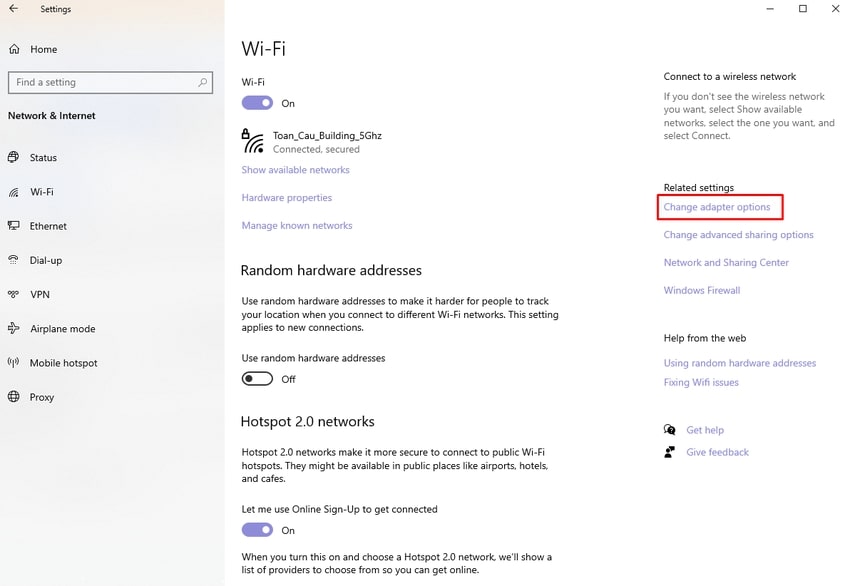 Chọn Change adapter options
- Cửa sổ Network Connections sẽ hiển thị và anh em sẽ thấy Surfshark TAP (Ethernet) và Wifi.
- Giữ nguyên cửa sổ này và tiếp tục sang bước tiếp theo nhé!
Bước 2: Bật Mobile hotspot
- Anh em chọn vào biểu tượng Wifi ở thanh công cụ trên màn hình và nhấp vào mục Open Network & Internet settings
- Ở mục Mobile hotspot, anh em bật lên để hiển thị chữ On là được.
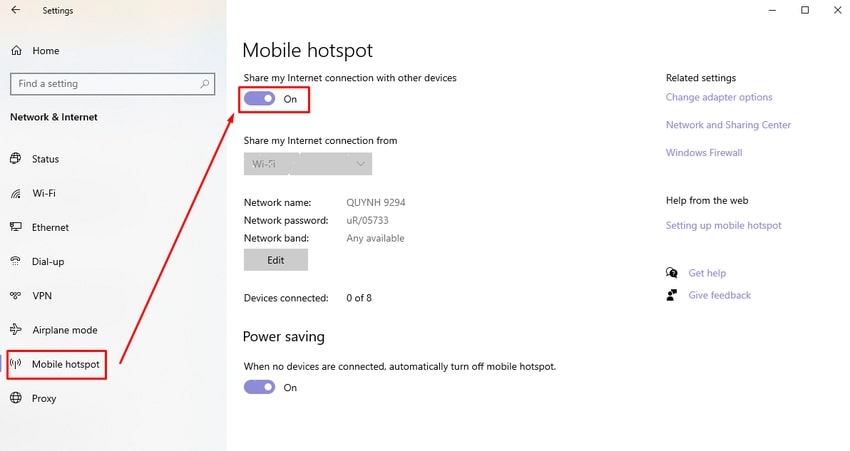 Bật mobile hotspot lên
Bước 3: Cấu hình VPN adapter
- Anh em mở lại Network Connections sẽ thấy một adapter mạng mới hiển thị, nó sẽ được dùng để kết nối với Internet từ máy tính Windows của anh em.
- Nhấp chuột phải vào Ethernet, chọn vào Properties.
- Trong cửa sổ Ethernet Properties, anh em chọn vào Sharing rồi đánh dấu chọn Allow other network users to connect through this computer’s Internet connection.
- Chọn mạng mà anh em muốn sử dụng (Mobile hotspot vừa bật ở trên) rồi nhấn vào OK.
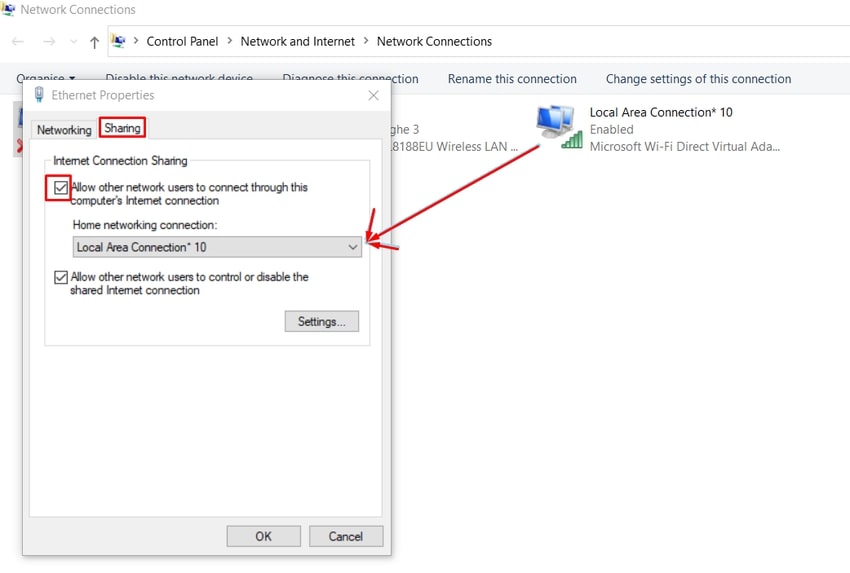 Chọn vào Allow other network users to connect… và mạng mà anh em muốn sử dụng
Bước 4: Kết nối VPN
- Anh em tải Surfshark và mở lên. Sau khi mở, anh em chọn lần lượt vào Settings → Advanced → Protocol → OpenVPN (UDP).
- Kết nối với vị trí mà anh em muốn chuyển VPN. Khi đó, toàn bộ thiết bị có kết nối với Mobile hotspot sẽ được bảo vệ bởi VPN.
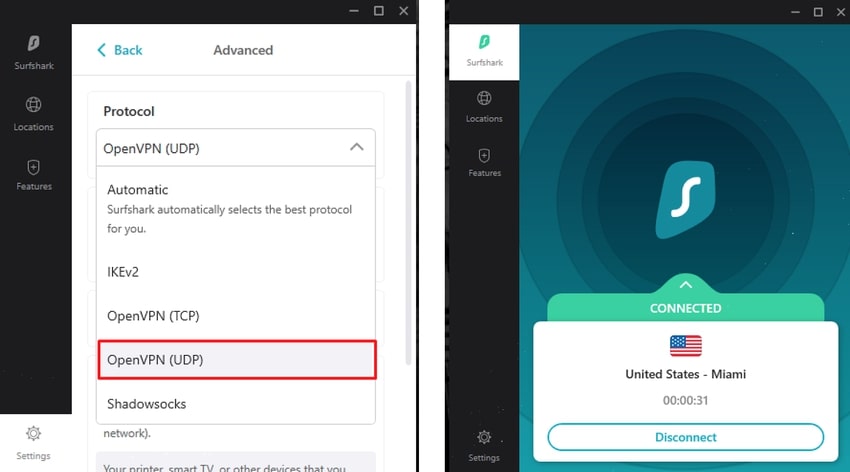 Tải và mở Surfshark rồi kết nối với vị trí muốn đổi VPN
Bước 5: Kiểm tra hoạt động
- Anh em lấy một thiết bị khác kết nối với Wifi đang phát sóng. Nếu anh em chưa đổi mật khẩu và tên wifi thì có thể tham khảo lại ở bước 3 để lấy).
- Lúc này, khi anh em truy cập ipleak.net hoặc bất cứ một website nào khác để kiểm tra IP thì sẽ thấy IP mới từ Surfshark đã kết nối ở trên Windows.
Cách đổi VPN trực tiếp trên trình duyệt cho PC, laptop
Anh em có thể thực hiện cách đổi VPN trên máy tính trực tiếp trên trình duyệt web (ví dụ như Chrome) để truy cập vào Go88 bằng cách fake IP như sau:
Bước 1: Tải extensions VPN
Anh em bật trình duyệt web lên và tìm kiếm extensions VPN mong muốn rồi tải về. Một số extensions VPN phổ biến và uy tín mà anh em có thể tham khảo như: 1VPN, ExpressVPN, Proton VPN, CyberGhost,… Ví dụ anh em chọn extensions 1VPN thì có thể tải trực tiếp tại cửa hàng Chrome.
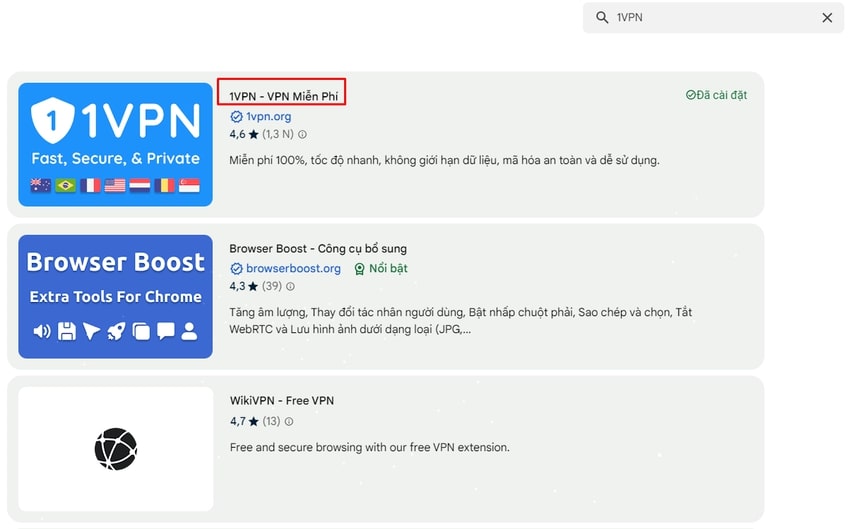 Tìm kiếm extensions 1VPN trong cửa hàng Chrome
Anh em chọn vào 1VPN rồi nhấn vào ô Thêm vào Chrome → Add Extensions để cài đặt vào trình duyệt.
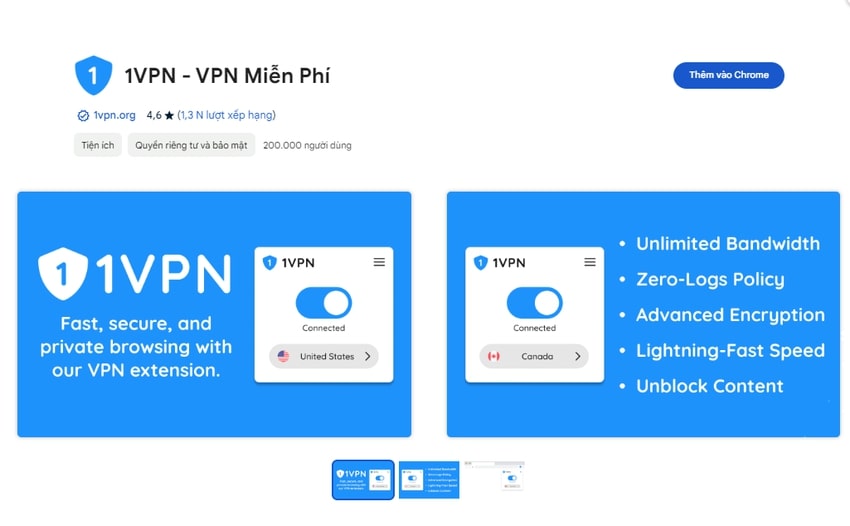 Cách thay đổi VPN trên máy tính bằng extensions 1VPN của trình duyệt
Bước 2: Nhấp vào biểu tượng Extensions và chọn 1VPN
Tại góc bên phải của trình duyệt, anh em chọn vào biểu tượng Extensions và chọn 1VPN đã được cài đặt ở bước trước.
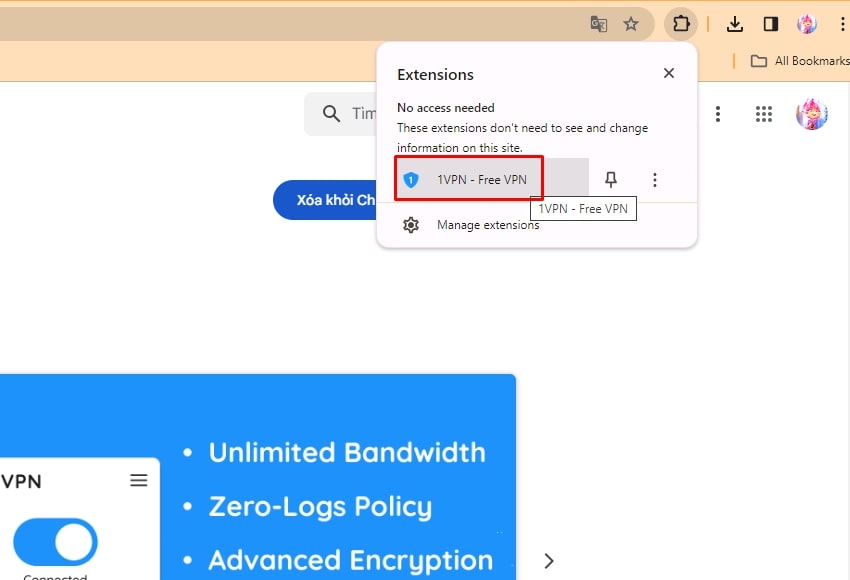 Tìm mục Extensions trên trình duyệt và chọn vào 1VNP
Bước 3: Chọn quốc gia muốn đổi VPN và chạy
Cửa sổ của 1VPN hiện ra. Anh em chọn quốc gia mình muốn đổi VPN và bật lên là đã hoàn thành việc đổi VPN.
Bằng cách trên, anh em có thể dễ dàng kích hoạt và sử dụng 1VPN trên trình duyệt mỗi khi cần thiết. Khi đó sẽ có thể truy cập vào cổng game bài Go88 một cách dễ dàng, vừa bảo mật thông tin cá nhân trong quá trình sử dụng.
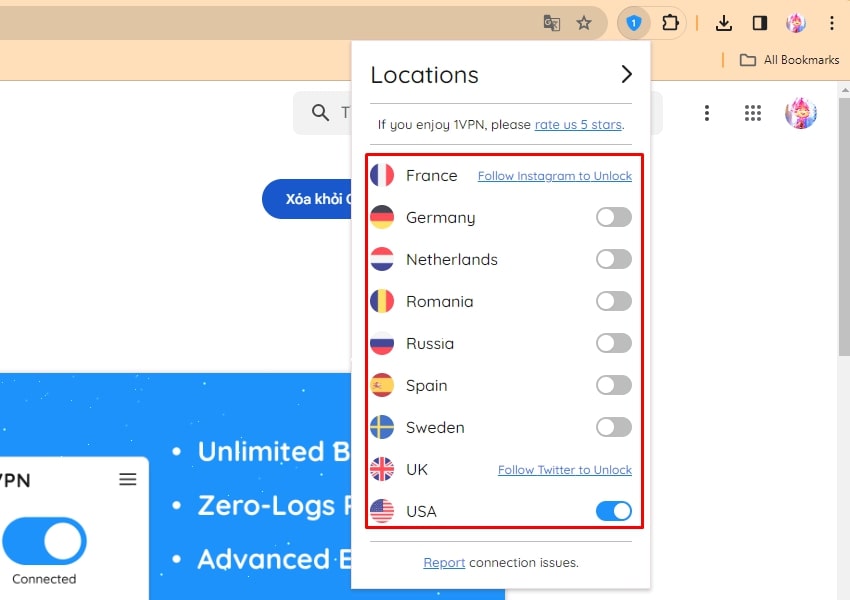 Chọn quốc gia muốn đổi VPN và bật lên
Câu hỏi thường gặp
1. VPN là gì?
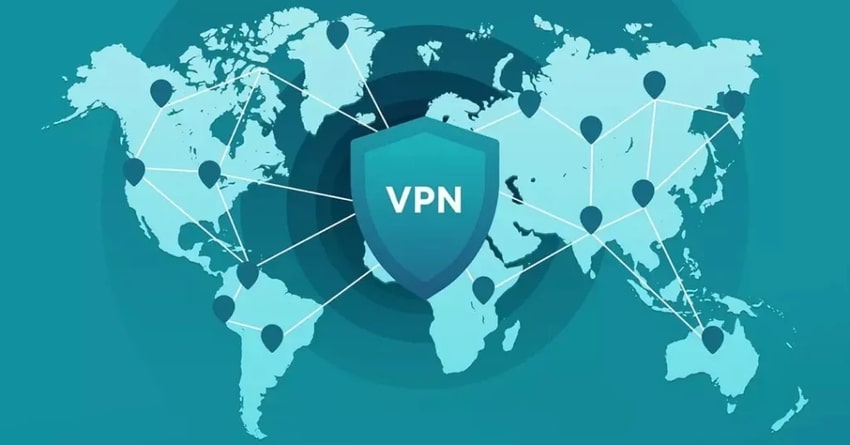
VPN (Virtual Private Network – mạng riêng ảo) là công nghệ cho phép các thiết bị tạo kết nối mạng riêng tư thông qua Internet. VPN hoạt động bằng cách ẩn địa chỉ IP người dùng và mã hóa thông tin để chỉ họ mới được phép truy cập và đọc dữ liệu.
 VPN là một mạng riêng ảo
2. Vì sao cần đổi VPN trên máy tính, điện thoại?
- Bảo vệ thông tin cá nhân: VPN giúp ẩn địa chỉ IP, ngăn chặn theo dõi trực tuyến và truy cập trái phép vào dữ liệu.
- Vượt qua hạn chế địa lý: VPN cho phép truy cập nội dung bị chặn ở quốc gia hiện tại, chẳng hạn như các trang web hoặc dịch vụ truyền phát video.
- Đảm bảo an toàn khi sử dụng mạng công cộng: VPN giúp bảo vệ dữ liệu khỏi bị đánh cắp hoặc giám sát khi anh em đang sử dụng mạng Wifi công cộng.
3. Cần lưu ý gì khi đổi VPN?
- Cần kiểm tra các yếu tố: chính sách bảo mật, mã hóa, chính sách ghi nhật ký, số lượng máy chủ, vị trí máy chủ,… để lựa chọn dịch vụ VPN đáng tin cậy
- VPN có thể làm giảm tốc độ Internet, vì vậy anh em cần kiểm tra xem tốc độ kết nối và băng thông có đáp ứng nhu cầu sử dụng hay không.
- VPN miễn phí thường có hạn chế về tính năng và tốc độ, trong khi VPN trả phí thường có nhiều tính năng và tốc độ tốt hơn.
 Các VPN trả phí sẽ có nhiều tính năng và tốc độ tốt hơn
THÔNG BÁO: Từ ngày 07/03/2024, Appgo88.fun chính thức đổi sang địa chỉ mới https://appgo88.link/ nhằm mang đến trải nghiệm game tốt hơn cho anh em